Popular Posts

Apa Itu? Berita Teknologi

Blog | Tutorial | Gadget | Teknologi | Windows | Android

Facebook Like

05 December 2017

22 November 2016

Apa itu ISM PRO software Warnet Updater dan cara mendapatkannya
Halo sobat warneters, Gacape telah menutup layanannya per tanggal 1 November 2016. Oleh karena itu beberapa sobat warneters mungkin agak bingung mau milih layanan updater yang mana. Bila sobat masih pingin menggunakan updater seperti Gacape, ada software seperti Gacape lho, namanya ISM PRO. Nah ISM Pro ini sebenarnya produk aslinya sebelum dimodifikasi menjadi Gacape.

Apa itu ISM PRO?
ISM PRO adalah software warnet updater yang sama dengan Gacape baik dari sisi tampilan dan performa. Produk ini bersumber dari developer yang sama yaitu Hintsoft.
Warnet Updater ISM Pro

Apakah ISM PRO ini gratis?
Setahu penulis, sampai saat ini softwarenya masih gratis untuk mode local dan virtual.

Bagaimana cara mendapatkan software ISM PRO?
Berikut akan saya bahas cara mendapatkan software ISM PRO. Saya asumsikan sebelumnya sobat sudah paham dengan Gacape ya, karena prosesnya kurang lebih sama seperti Gacape

1. Download dulu softwarenya disini.
IsmProServer.zip | IsmProClient.zip
file hasil download

2. Dapatkan ID penginstalan di halaman berikut ini :
reg.58user.com | jk1.hintsoft.net
Tips : Bila kesulitan saat mengisi nomor iCafe Tel isikan dengan format angka 000-00000000


3. Install Server ISM PRO seperti biasa dan masukkan id dan password sesuai pendaftaran awal.

install seperti biasa

4. Selanjutnya kalau sudah benar nantinya seperti ini (registered successfully)

Berlaku 2 tahun dan service telah running dgn baik

5. Penginstalan GameMenu di client seperti biasa, jalankan dari ismproclient.zip yang telah didownload tadi.
setup client

6. Tampilan client setelah diinstall, selanjutnya tinggal mengisi game dari server

tampilan gamemenu sebelum diisi games


7. Selesai
Update : Penulis telah mencoba ID yang didaftarkan juga bisa diinstall dengan software Gacape

menggunakan ID pendaftaran yang sama dgn ISMPro

tested ID ISMPro dgn software Gacape v.3.3

Maafkan penulis apabila kurang memberi panduan lebih mendetail, namun pada prinsipnya kurang lebih sama dengan software Gacape. Selamat mencoba!


21 July 2016

Apa itu Nox? dan Bagaimana cara memainkan Pokemon Go dengan emulator di PC
Pokemon Go adalah Game berbasis Android/iOS yang sedang digandrungi diseluruh dunia. Aplikasi ini begitu populer, namun tahukah kamu bahwa game ini bisa dimainkan di PC?

Apa itu Nox?
Nox atau Nox App Player adalah emulator Android untuk komputer. Aplikasi ini membuat seolah-olah ada smartphone maya di komputer kamu. Sehingga kamu bisa leluasa memainkan games Android di PC.
tampilan halaman official dari Nox App Player

Bagaimana cara kerjanya?
Cukup dengan melakukan langkah-langkah seperti dibawah ini :
  • Kamu pergi ke halaman aplikasi Noxnya di http://en.bignox.com/pokemongo
  • Kemudian tekan "Try out Pokemon Go for PC". Maka kamu akan secara otomatis mendownload file installer Nox sebesar kurang lebih 345 Mb
  • Setelah download selesai, cukup jalankan  dan install aplikasinya seperti biasa di PC kamu.
  • Jika ada permintaan untuk penginstalan driver cukup pilih saja Allow, atau install/yes.
  • Jalankan aplikasi Noxnya di desktop komputer kamu
  • Masukkan akun Google kamu. Bila sudah ada pilih "Existing", jika belum ada pilih "New".
Apakah perlu mendownload Aplikasi Pokemon Go didalam aplikasi Nox tersebut?
Jawab : Tidak
Aplikasi Pokemon Go sudah pre-installed didalamnya, kamu cukup hanya memainkannya saja.
Bagaimana cara kita jalan dari satu tempat ke tempat lainnya? Kan Pokemon Go itu hanya bisa dimainkan di smartphone, bagaimana di PC, apakah kita harus ikut membawa PC nya jalan-jalan?
Jawab: Tidak perlu
Di kanan atas aplikasi Nox sudah ada fitur yang disebut "Virtual Location", yang artinya Lokasi Maya. Kamu cukup mengetikkan alamat Geocode.
disebelah kanan sidebar

Bisa berupa nama kota, seperti "Jakarta" atau koordinat google maps, biasanya formatnya berbentuk "-6.174905, 106.827401".
Kemudian tekan dibagian bawah Location "Yes"
contoh virtual location

Setelah kamu menjalankan game Pokemon Go, Kamu bisa berjalan-jalan ketempat yang kamu inginkan. Wah enak dong, nggak perlu capek berjalan kesana-kemari? Tentunya cara ini cukup membantu bagi orang yang tidak punya cukup waktu untuk mencari Pokemon.

Jika kamu sudah berada di dalam Game, nantinya akan muncul seperti kompas dibagian atas, jadi cukup hanya menekan W,A,S,D saja untuk berpindah tempat. Jadinya cukup memudahkan.
cukup tekan W A S D untuk berpindah

Saya sudah menginstall dan mengikuti tutorial diatas, tapi sewaktu Pokemonnya tidak bisa ditangkap. Malahan lari melulu. Dan saya tidak bisa mengambil items di Pokestop?
Jawab: Terkena softban.
Menurut pengalaman penulis, sistem server Pokemon Go akan mendeteksi bilamana adanya perpindahan pemain dengan instan dari satu tempat ke tempat yang lain yang jauh.
Untuk mengatasi hal ini, apabila kamu ingin berpindah ke tempat yang jauh, disarankan kamu keluar dulu dari gamenya lalu lakukan perpindahan, kemudian masuk kembali ke dalam gamenya.

Apabila kamu sudah terlanjur terkena softban. Maka caranya adalah, kamu hentikan aktivitas berpindah tempat (berjalan-jalan dengan WASD masih boleh). Dan tunggu sekitar 15 menit sampai 1 jam, sampai softban benar-benar telah hilang.

Saya sudah menginstall aplikasi ini di komputer saya, namun muncul pesan "GPS signal not found"
Jawab: Kemungkinan GPS nya stuck
Coba dari aplikasi Noxnya dimatikan dahulu GPSnya lalu di hidupkan kembali.
Location On-Off di bagian kanan atas

Aplikasi Noxnya berjalan sangat lambat di komputer saya? Apakah ada sesuatu yang salah?
Jawab : Spesifikasi komputer anda kurang memadai
Kemungkinan anda memiliki spesifikasi komputer yang rendah. Penulis menyarankan agar kamu memiliki setidaknya Processor dual core dan memory komputer (RAM) setidaknya 2GB.
Untuk penggunaan RAM dari Aplikasi Noxnya dapat dilakukan secara manual dari bagian settings.
Beberapa pemain dengan Processor AMD seri A (APU Processor), seperti Processor AMD APU seri A4/A6/A8 ada yang mengalami aplikasi Nox berjalan dengan lambat. Kemungkinan Noxnya belum support dengan Grafis Processor seri tersebut.

Apakah menggunakan cara seperti ini Akun google kita akan kena banned, apakah ada resikonya?
Jawab: Penulis sampai saat ini belum mengalami hal tersebut. jadi tidak selalu, namun resiko itu tetap ada.
Sangat disarankan apabila kamu bermain dari Indonesia, tentunya kamu sebaiknya memilih lokasi di Indonesia, seperti Jakarta atau Bali. Karena server bisa mengetahui IP komputer kita sesungguhnya berasal dari negara mana.

Kemudian, apabila ingin berpindah lokasi, jangan melakukan terlalu sering dan dalam waktu yang berdekatan, kenapa? Sistem akan mendeteksi. Buatlah pergerakan sealami mungkin, seperti apabila kamu ingin berpindah dari Jakarta ke Bali, lakukanlah dalam rentang waktu sekitar 2-3 Jam. Karena pesawat tercepat dengan rute Jakarta-Bali menempuh waktu sekitar 2-3 jam.

Bagaimana menemukan pokemon rare?
Jawab: Penulis menemukan user yang berbaik hati mendata Pokemon di beberapa titik lokasi di kota Jakarta. Berikut ini adalah petanya. Apabila link dibawah tidak berfungsi berarti kemungkinan telah dihapus/pindah ke link baru.
klik untuk buka mapnya di tab baru

Selamat ber Pokemon Go ria!

30 June 2016

Apa itu Kartu Grafis Ganda? Apa saja tips dalam memasang Kartu Grafis Ganda
Tips kartu grafis ganda (Dual VGA Card)
Posisi kartu grafis ganda diatas Motherboard
Apa itu kartu grafis ganda?
Kartu grafis ganda (Dual VGA Card) adalah penggunaan kartu grafis secara simultan (bersamaan) antara dua vga card pada Motherboard komputer.
Hal ini bertujuan untuk meningkatkan performa gaming dari yang semula hanya menggunakan single VGA Card menjadi dual VGA Card.
Apa itu tinta infus dan bagaimana cara menggunakannya?

Tips menggunakan printer dengan tinta infus.

Menurut pengalaman saya, tidak sedikit para customer yang datang ke toko kita untuk komplain dengan produk yang satu ini. Sebenarnya sih tinta infus dipasang pada printer dengan tujuan untuk mengurangi biaya tinta printer. Karena tinta yang asli itu harganya cukup mahal. Baiklah akan saya jelaskan sedikit mengenai tinta infus.
Printer Canon MP1980

27 June 2016

7 Tips Memilih Motherboard yang baik

Motherboard
Motherboard merupakan komponen pokok pada sebuah komputer, dasar dari  sebuah komputer, dimana kita meletakkan perangkat lainnya untuk membangun sebuah komputer. Disanalah terpasang perangkat (devices) seperti prosesor, memori (RAM), hard disk, VGA card sampai mouse dan keyboard saling berhubungan pada sebuah Motherboard.

Motherboard memiliki 3 kelas, yaitu motherboard value, mainstream, dan high end. Value berarti motherboard tersebut memiliki spesifikasi  dengan harga yang terjangkau, baik digunakan untuk keperluan standar, seperti administrasi. Mainstream yaitu  kelas motherboard menengah, digunakan untuk home entertainment dan high end untuk gaming/server.

Berikut ini adalah tips dalam memilih Motherboard yang baik :

Labels: Tips dan Trick

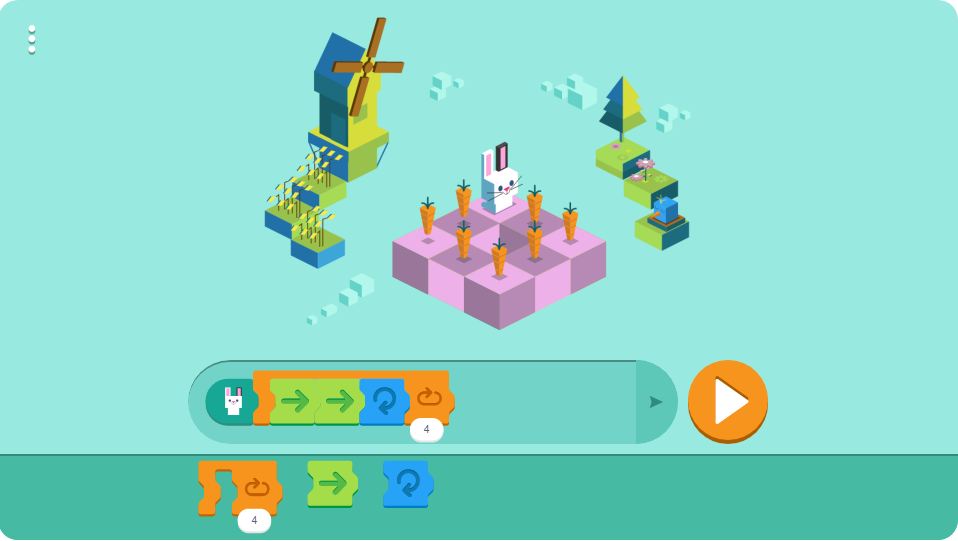
Google Doodle Code for Programming Shortest Hint Solution

Google Doodle Code for Programming Shortest Hint Solution

Google Doodle: Kids Coding Language Here's how to solve google doodle with progra…
Apa itu ISM PRO software Warnet Updater dan cara mendapatkannya

Apa itu ISM PRO software Warnet Updater dan cara mendapatkannya

Halo sobat warneters, Gacape telah menutup layanannya per tanggal 1 November 2016. Oleh…
Apa itu Nox? dan Bagaimana cara memainkan Pokemon Go dengan emulator di PC

Apa itu Nox? dan Bagaimana cara memainkan Pokemon Go dengan emulator di PC

Pokemon Go adalah Game berbasis Android/iOS yang sedang digandrungi diseluruh dunia. Apl…
Tips Membangun Sebuah Komputer

Tips Membangun Sebuah Komputer

Tips Membangun Sebuah Komputer Bagi kita yang kurang paham tentang perangkat ya…
Apa itu Kartu Grafis Ganda? Apa saja tips dalam memasang Kartu Grafis Ganda

Apa itu Kartu Grafis Ganda? Apa saja tips dalam memasang Kartu Grafis Ganda

Tips kartu grafis ganda (Dual VGA Card) Posisi kartu grafis ganda diatas Motherboard…
Apa itu tinta infus dan bagaimana cara menggunakannya?

Apa itu tinta infus dan bagaimana cara menggunakannya?

Tips menggunakan printer dengan tinta infus. Menurut pengalaman saya, tidak sedik…
7 Tips Memilih Motherboard yang baik

7 Tips Memilih Motherboard yang baik

Motherboard Motherboard merupakan komponen pokok pada sebuah komputer, dasar da…

© ‧ Apa Itu? Berita Teknologi. All Rights Reserved